Panduan terverifikasi versi
Panduan Crossplay Valheim — PC, Xbox, PS5, dan Switch 2 Bersama
Cara kerja crossplay Valheim di 1.0: join code, paritas versi, meng-host sesi lintas platform dari PC atau konsol, dan perbaikan untuk join yang gagal.
Oleh Valheim Field Guide Editorial Team
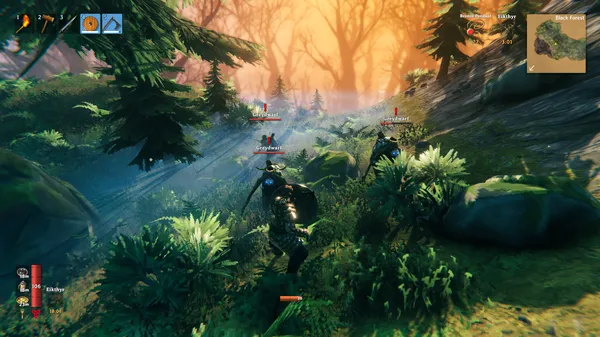
Cara kerja crossplay di 1.0
Valheim 1.0 menyatukan PC (Steam dan Microsoft Store), Xbox, PS5, dan Switch 2 di dalam world yang sama. Mekanismenya adalah join code, bukan daftar teman bersama, dan itulah yang membuat sesi lintas platform mungkin terjadi — tidak ada yang harus berada di jaringan atau toko yang sama.
Dua syarat menanggung hampir seluruh bebannya:
- Paritas versi. Semua orang harus berada di versi game yang sama. Jika patch konsol tertinggal dari build PC, join lintas sesi bisa gagal sampai kedua sisi cocok.
- Crossplay aktif di host. Ini sebuah pengaturan: di PC pada opsi multiplayer, dan di konsol pada pengaturan world/session.
Lihat catatan PS5 dan Switch 2 untuk catatan khusus per platform.
Meng-host sesi
Peer-hosted (seorang pemain meng-host). Opsi paling sederhana untuk malam main yang terjadwal: satu pemain mengaktifkan crossplay, memulai world, dan membagikan join code. World itu hanya ada selama pemain tersebut online, dan kualitas koneksi host adalah kualitas koneksi semua orang.
Dedicated server. Untuk world yang selalu online, jalankan tool dedicated server gratis dengan crossplay aktif agar bisa menerbitkan join code. Anda men-forward UDP 2456 plus 2457 dan 2458, atau menyewa server dan membiarkan panel yang melakukannya. Panduan lengkap: panduan dedicated server.
Masuk dari setiap platform
| Platform | Cara pemain masuk |
|---|---|
| Steam (PC) | Layar Join Game → masukkan kode, atau tambahkan server lewat IP untuk dedicated server yang di-host sendiri |
| Microsoft Store / Game Pass (PC) | Layar Join Game → kode; crossplay harus aktif agar kedua sisi saling terlihat |
| Xbox | Menu multiplayer → masuk dengan kode dari host |
| PS5 | Menu multiplayer → masuk dengan kode dari host |
| Switch 2 | Menu multiplayer → masuk dengan kode dari host |
Redaksi menu yang persis berbeda antar platform dan berubah seiring update; jalur join code adalah konstantanya.
Saat join gagal
Telusuri ini berurutan — langkah-langkah ini menyelesaikan mayoritas kasus:
- Bandingkan nomor versi di setiap main menu. Ketidakcocokan adalah penyebab paling umum dan yang tidak pernah diperiksa lebih dulu.
- Konfirmasi crossplay aktif di host, lalu restart sesi agar kode baru dibuat.
- Masukkan ulang kodenya. Kode berlaku per sesi; kode lama dari malam sebelumnya tidak akan berfungsi.
- Khusus dedicated server: periksa UDP 2456/2457/2458 di-forward ke IP internal yang benar, dan tidak ada double NAT di jalurnya.
- Masih gagal? Minta satu pemain konsol mencoba sesi peer-hosted. Jika itu berhasil, masalahnya ada pada konfigurasi server, bukan platformnya.
Progresi dan world
World adalah file (.db dan .fwl), jadi world yang di-host sendiri atau disewa bisa disalin dan dipindahkan. Progresi karakter yang terikat akun platform adalah pertanyaan terpisah — ia tetap berada di platform tempat ia dibuat, dengan satu pengecualian: Xbox dan PC di Microsoft Store (Play Anywhere) berbagi progresi yang sama. Untuk pasangan lainnya, periksa aturan akun platform Anda sebelum merencanakan pemindahan. Bagaimanapun, backup world sebelum setiap update versi.
Pertanyaan yang sering diajukan
- Apakah Valheim mendukung crossplay antara PC dan konsol?
- Ya. Di 1.0, PC (Steam dan Microsoft Store), Xbox, PS5, dan Switch 2 bisa bermain di world yang sama, selama setiap pemain berada di versi game yang sama dan crossplay diaktifkan di host.
- Bagaimana cara masuk ke sesi crossplay?
- Dengan join code. Host mengaktifkan crossplay, sesi menghasilkan kode, dan setiap pemain lain memasukkannya di layar Join Game — tidak perlu daftar teman bersama.
- Mengapa join code saya tidak berfungsi?
- Hampir selalu karena versi tidak cocok atau crossplay dimatikan di host. Bandingkan nomor versi di setiap main menu, aktifkan ulang crossplay, lalu buat ulang kodenya dengan me-restart sesi.
- Bisakah saya memindahkan world saya antar platform?
- World adalah file, jadi world yang di-host sendiri atau dari dedicated server bisa dipindahkan dengan menyalin file .db dan .fwl. Progresi karakter yang terikat akun platform adalah persoalan lain: ia tetap berada di platform tempat ia dibuat, dengan satu pengecualian — Xbox dan PC di Microsoft Store (Play Anywhere) bisa berbagi progresi yang sama. Untuk pasangan lainnya, periksa aturan akun di platform Anda sebelum berpindah.
- Apakah saya butuh dedicated server untuk crossplay?
- Tidak. Sesi yang di-host pemain berfungsi untuk crossplay. Dedicated server baru diperlukan saat Anda ingin world tetap online ketika tidak ada yang meng-host, atau saat Anda menginginkan panel yang mengurus port, update, dan backup.
Panduan terkait
- Pemecahan Masalah Koneksi Valheim — Perbaiki Join yang Gagal, Lag, dan Putusnya Crossplay
Checklist langkah demi langkah untuk masalah multiplayer yang benar-benar terjadi di Valheim pada 1.0: join code ditolak, pemain crossplay tidak terlihat, lag dan rubber-banding, serta dedicated server yang tidak bisa dijangkau siapa pun.
Terverifikasi Valheim 1.0 - Panduan Dedicated Server Valheim — Host Sendiri atau Sewa di 2026
Cara menyiapkan dedicated server Valheim di 1.0: tool headless server gratis, nama world dan password, port 2456, join code crossplay, backup, serta kapan menyewa lebih unggul daripada host sendiri.
Terverifikasi Valheim 1.0 - Panduan Admin Server Valheim — Argumen Launch, File Izin, dan Perintah In-Game
Semua yang dibutuhkan admin dedicated server Valheim 1.0: referensi argumen launch lengkap, izin adminlist/bannedlist/permittedlist.txt, perintah kick/ban/unban, dan mod blocker crossplay.
Terverifikasi Valheim 1.0